Archives de catégorie : FAQ

Comment utiliser la webmail du collège ?

Chaque élève du collège possède une adresse mail, ainsi que chaque professeur. Cette adresse mail figure sur l’étiquette qui vous a été distribuée en début d’année, là où il y a votre nom d’utilisateur et votre mot de passe réseau.

1. Pour commencer, vous devez être sur la page d’accueil du réseau de votre collège, pour cela cliquez sur le lien suivant :
http://172.16.0.1/
Vous allez accéder à la page suivante, cliquez sur Mes applications web.
accueil

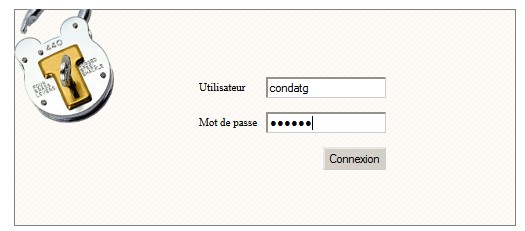
2. Entrez vos identifiants réseau (ce sont les mêmes que pour vous connecter au réseau du collège).
connexion

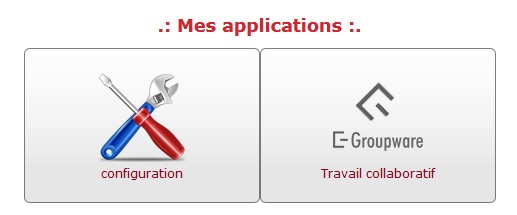
3. Cliquez sur le bouton Travail collaboratif.
applications

4. Cliquez sur le bouton Messagerie.
acueil-perso

5. Vous êtes sur votre webmail, vous pouvez maintenant consulter vos nouveaux messages ou envoyer des mails.


Comment enregistrer un fichier dans mon espace personnel ?

Pour enregistrer un fichier dans votre espace personnel Homes, il suffit de suivre le chemin :
Poste de travail/Homes/
mais surtout de lui donner le nom demandé par le professeur (ou inscrit sur le sujet de l’activité).

REMARQUE : Homes est un disque dur réseau, cela veut dire que vous pourrez retrouver vos données en vous connectant de n’importe quel ordinateur du collège.

1. Cliquez sur le menu Fichier -> Enregistrer sous…
enregistrersous

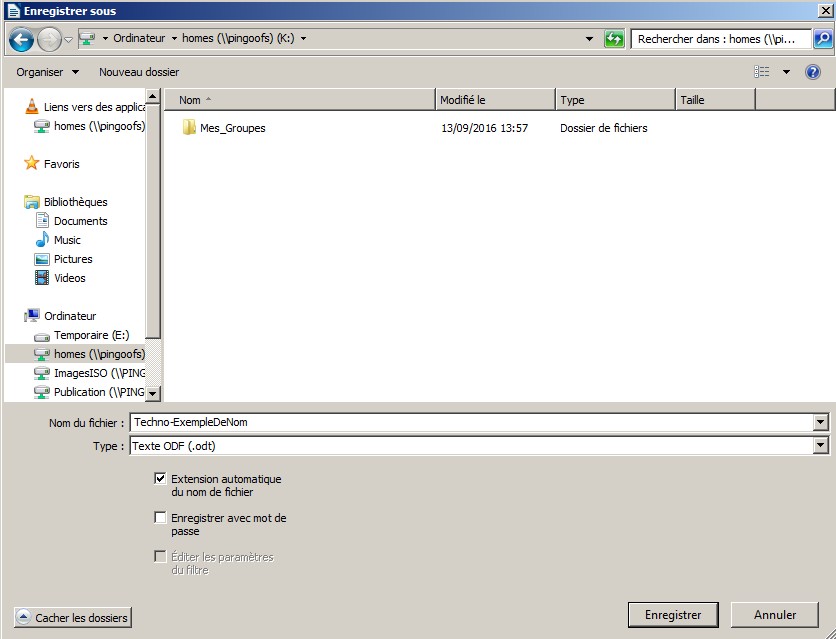
2. La fenêtre d’enregistrement s’ouvre. Cliquez sur le disque dur réseau Homes dans la colonne de gauche.
homes

3. Entrez le nom que vous souhaitez donner à votre fichier, voir celui-ci sur le sujet de la séance.
nomfichier

4. Cliquez sur «Enregistrer».

REMARQUE : Pendant votre travail, il est fortement conseillé d’enregistrer votre fichier toutes les 10 minutes environ (en cas de coupure de courant par exemple, de dysfonctionnement réseau…). Pour cela, ne refaites pas toute la procédure d’enregistrement précédente, cliquez simplement sur l’icône en forme de disquette bleue dans la barre de menu (celui-ci doit devenir gris lorsque votre fichier est bien enregistré.

Régler le son de son ordinateur

Accéder aux réglages du volume sonore via le bureau de Windows XP :Dans la partie basse à droite  du bureau Windows XP, vous pouvez également  accéder aux réglages du volume sonore.regler le volume du son sous xp 3Faites un double clic sur l’icône en forme de haut parleur.

Déplacez le curseur de haut en bas pour régler le volume du son.

regler le volume du son sous xp 4

Ce panneau de commande vous permet aussi de régler la balance de chaque sortie et entrée son de votre ordinateur.

Comment utiliser un luxmètre ?

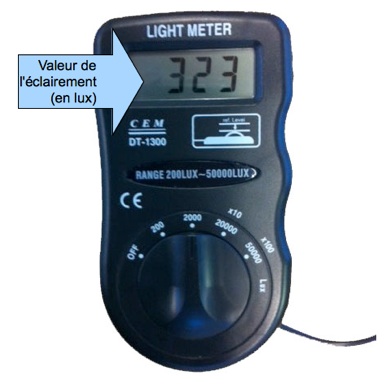
Un luxmètre est un appareil qui permet de mesurer l’éclairement d’un environnement, également l’éclairement émis par une source lumineuse (en lux).

ATTENTION : La mesure avec un luxmètre va vous donner une valeur de l’éclairement en lux. Si vous voulez une valeur du flux lumineux en lumen, consultez le document ressource Éclairement & Flux lumineux.

1. Au départ, le capteur est fermé.

2. Il faut donc l’ouvrir. Enlevez le cache devant le capteur.

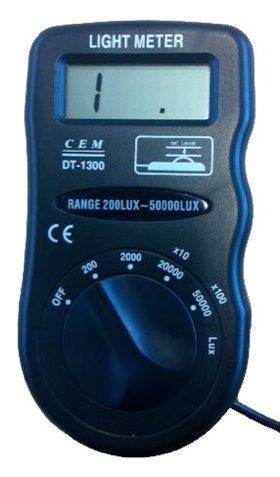
3. Allumer le luxmètre en sélectionnant le premier calibre : 200.

4. Placez le tube support afin de canaliser la lumière vers le luxmètre et placez celui-ci par dessus.

5. Si, et seulement si vous lisez la valeur 1 sur l’afficheur, c’est que l’éclairement émis est trop fort par rapport au calibre que vous avez choisi. Ce calibre est donc trop petit.

6. Choisissez donc un calibre qui vous permet de lire une valeur, en lux, de l’intensité lumineuse.

REMARQUE : Comme indiqué sur le sélecteur de calibre, si vous choisissez le calibre 20000 vous devez multiplier la valeur affichée par 10 ; de même si vous choisissez le calibre 50000 vous devez multiplier la valeur affichée par 100.

Comment utiliser un wattmètre ?

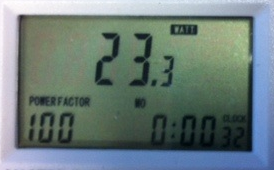
Un wattmètre est un appareil qui permet de mesurer la quantité d’énergie consommée en watt (W) par un appareil électrique.

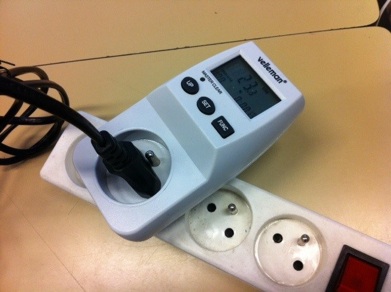
1. Branchez le wattmètre entre la prise de courant et le cordon électrique de l’appareil dont vous souhaitez connaitre la consommation.

2. Appuyez sur le bouton FUNC  jusqu’à ce que vous sélectionniez la fonction WATT à l’écran.

3. Allumer l’appareil électrique dont vous souhaitez connaitre la consommation.
Vous pouvez maintenant lire la consommation de l’appareil électrique sur l’écran.

Comment utiliser un multimètre en fonction ohmmètre ?

Un ohmmètre est un appareil qui permet de mesurer la résistance, en ohm (Ω), d’un résistor (aussi appelé résistance).

1. Vérifiez que les pointes test soient bien branchées correctement :
– la pointe rouge sur V/Ω
– la pointe noir sur COM

puis allumez le multimètre.

2. Réglez le sélecteur dans la zone ohmmètre (Ω) jusqu’au plus petit calibre.

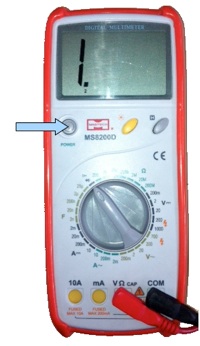
3. Faites votre mesure aux bornes du composant électronique souhaité. Si l’afficheur indique la valeur 1, augmenter le calibre jusqu’à ce que l’afficheur indique une valeur lisible.

Cette valeur est indiquée en ohm (Ω).

Comment utiliser un multimètre en fonction voltmètre ?

Un voltmètre est un appareil qui permet de mesurer la tension, en volt (V) aux bornes d’un générateur ou dans un circuit électrique.

1. Vérifiez que les pointes test soient bien branchées correctement :
– la pointe rouge sur V/Ω
– la pointe noir sur COM

puis allumez le multimètre.

2. Pour le réglage du sélecteur, deux solutions s’offrent à vous :
– Si vous souhaitez mesurer une tension continue : symbole V=
– Si vous souhaitez mesurer une tension alternative : symbole V~

Tournez donc le sélecteur jusqu’au plus petit calibre dans la zone souhaitée (continue ou alternative).

3. Faites votre mesure aux bornes du composant électronique souhaité. Si l’afficheur indique la valeur 1, augmenter le calibre jusqu’à ce que l’afficheur indique une valeur lisible.

Cette valeur est indiquée en volt (V).

Comment utiliser un multimètre en fonction testeur de continuité ?

Un testeur de continuité permet de tester si un matériau est conducteur d’électricité, ou si au contraire il est isolant. Il permet donc de tester si un fil est coupé ou non par exemple.

1. Vérifiez que les pointes test soient bien branchées correctement :
– la pointe rouge sur V/Ω
– la pointe noir sur COM

puis allumez le multimètre.

2. Tournez le sélecteur jusqu’à la position testeur de continuité.

3. Afin d’être sûr que votre testeur fonctionne, il doit sonner si vous mettez en contact les deux pointes test entres-elles.

4. Vous pouvez maintenant tester la continuité d’un matériau. Deux cas sont alors possible :

– Votre testeur sonne, c’est que le matériau que vous testez est conducteur d’électricité.

– Votre testeur ne sonne pas, c’est que le matériau que vous testez est isolant.

Comment faire un diagramme avec LibreOffice Calc ?

Après avoir réalisé votre tableau, vous pouvez présenter vos résultats sous forme de diagramme.

REMARQUE : Les valeurs que vous avez entrées dans votre tableau doivent être sans unité !

Dans mon exemple, je présente l’évolution des notes d’un élève au cours du trimestre, mais vous pouvez présenter toutes autres sortes de données chiffrées.

1. Une fois votre tableau complété, sélectionnez-le avec les lignes de titres.

2. Allez dans le menu Insertion > Diagramme.

3. Vous obtenez alors 2 choses :
– un aperçu de votre diagramme ;
– une fenêtre de paramétrage.

4. Cette fenêtre de paramétrage vous permet de régler 4 paramètres :
– le type de diagramme : à vous de choisir celui que vous trouvez le plus pratique à lire et le plus joli ;
– la plage de données : choisissez en ligne ou en colonne en fonction de comment vous avez organisé vos données dans votre tableau ;
– les séries de données : vous permet de voir toutes les séries de données qui apparaitront dans votre diagramme ;
– les éléments du diagramme : vous pouvez mettre un titre, un nom pour chaque axe, une légende et son emplacement.

5. Vous obtenez enfin votre diagramme.