Archives de catégorie : FAQ

Comment insérer un caractère qui n’est pas présent sur le clavier ?

Vous voulez insérer un caractère qui n’est pas sur votre clavier, comme par exemple le symbole « différent de » (≠) utilisé en mathématiques, cela s’appelle un caractère spécial.

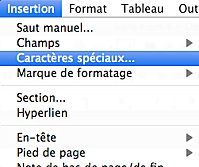
1. Allez dans le menu Insertion > Caractères spéciaux…

2. Choisissez une police de caractère, soit celle correspondant à votre texte pour que le style de la police reste uniforme, ou sinon vous pouvez aussi insérer un icône en choisissant une des polices Wingdings.

3. Choisissez le caractère que vous souhaitez insérer.

 4. Cliquez sur Ok.
Le caractère spécial que vous avez choisi apparaît dans votre texte.

Comment effectuer une copie d’écran (screenshot) ?

Parfois il arrive que vous souhaitiez montrer certaines étapes de procédure informatique (comme je le fais ci-dessous pour ce tutoriel), ou que la fonction Copier-Coller ne fonctionne pas et vous ne pouvez donc pas enregistrer certaines images (comme dans Google Maps par exemple). Vous pouvez contourner ces restrictions avec la fonction Imprim’Écran.

1. Prenons comme exemple le cas de la vue aérienne du Stade de France, vue avec Google Maps. Si vous faites un clic droit sur l’image, vous constaterez que vous ne pouvez pas faire de Copier-Coller.
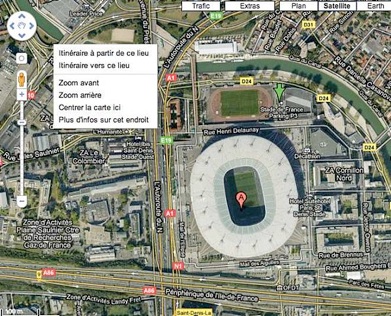
2. Pour contourner ce problème, faites d’abord un bon cadrage de la zone que vous souhaitez copier – et n’oubliez pas d’enlever le curseur de la souris si vous ne souhaitez pas retrouver celui-ci en plein milieu de votre image – puis appuyez sur la touche ImprÉcran de votre clavier (située dans la zone en haut à droite du clavier).
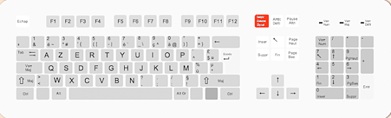
REMARQUE : Rien de visible ne se passe à l’écran, pourtant la totalité de ce que vous voyez à l’écran vient d’être enregistré dans la mémoire de votre ordinateur.

3. À ce moment là, ouvrez un logiciel de retouche d’image (Photofiltre par exemple).

4. Allez dans le menu Édition -> Coller en tant qu’image.

5. Avec l’outil de recadrage, recadrez l’image comme vous le souhaitez en ne sélectionnant que ce qui vous intéresse.

6. Aller maintenant dans le menu Image -> Recadrer.

7. Enregistrez votre image dans votre répertoire personnel en fichier de type JPEG.
Comment utiliser les modules PICAXE ?

Source : Pascal Pujades

Les trois fichiers suivant vous seront utiles pour votre programmation et le câblage :
Fiche organigramme
Programming Editor light
PICAXE Programming Editor

Les deux vidéos suivantes peuvent aussi être utiles :
Programming Editor
Interface PICAXE

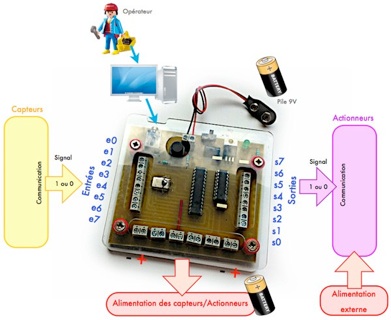
La chaîne d’information d’un montage domotique contient trois types de composants :
– les capteurs
– l’interface programmable
– les actionneurs
Tous ces composants sont alimentés en énergie électrique.

Dans les composants PICAXE mis à votre disposition vous pouvez trouver :
Des capteurs (montés sur plaquettes jaunes) :
– capteur de luminosité
– interrupteur à lame souple ILS
– détecteur de présence IR
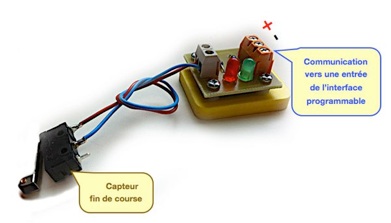
– détecteur de fin de course
– bouton poussoir
– capteur d’humidité
– capteur de température
Une interface programmable (montée sur plaquette bleue) :

Des actionneurs (montés sur plaquettes noires) :
– lumière DEL (ou LED en anglais)
– alarme sonore (buzzer)
– afficheur LCD
– servo moteur
– ventilateur (VMC)