FAQ -> Fonction ImprimEcran
Foire Aux Questions
FAQ -> Fonction ImprimEcran
Foire Aux Questions
Parfois il arrive que vous souhaitiez montrer certaines étapes de procédure informatique (comme je le fais ci-dessous pour ce tutoriel), ou que la fonction Copier-Coller ne fonctionne pas et vous ne pouvez donc pas enregistrer certaines images (comme dans Google Maps par exemple). Vous pouvez contourner ces restrictions avec la fonction «Imprim’Écran».
1. Prenons comme exemple le cas de la vue aérienne du Stade de France, vu avec Google Maps. Si vous faites un clic droit sur l’image, vous constaterez que vous ne pouvez pas faire de Copier-Coller.
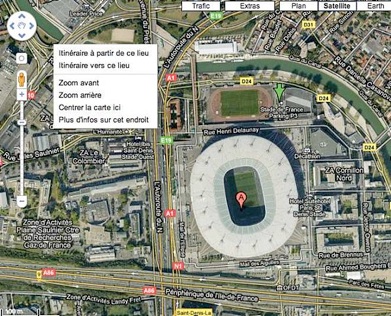
2. Pour contourner ce problème, faites d’abord un bon cadrage de la zone que vous souhaitez copier, et n’oubliez pas d’enlever le curseur de la souris si vous ne souhaitez pas retrouver celui-ci en plein milieu de votre image ; puis appuyez sur la touche «Impr écran» de votre clavier (située dans la zone en haut à droite du clavier).
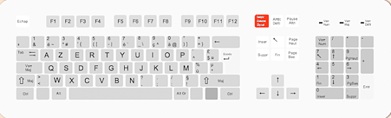
-> REMARQUE
Rien de visible ne se passe, pourtant la totalité de ce que vous voyez à l’écran vient d’être enregistré dans la mémoire de votre ordinateur.
3. À ce moment là, ouvrez un logiciel de retouche d’image (Photofiltre par exemple, qui se trouve dans le menu Démarrer -> Tous les programmes -> Photos).
4. Allez dans le menu Édition -> Coller en tant qu’image.
5. Recadrez l’image comme vous le souhaitez en ne sélectionnant que ce qui vous intéresse.
6. Aller dans le menu Image -> Recadrer.
7. Enregistrez votre image dans votre répertoire personnel «Homes» en fichier de type JPEG.

Comment effectuer une copie d’écran ? (Quand la fonction Copier-Coller est impossible)

